


Sommaire
Commande de SIM
La commande de SIM est maintenant possible depuis notre interface
Cette fonctionnalité est en cours de déploiement progressif chez nos clients.
Lorsque la fonctionnalité sera activée pour votre compte, votre responsable de compte vous contactera avec les détails.
Comment fonctionne la commande de SIM?
Rendez vous dans le nouveau menu Catalogue > Commendander des cartes SIMs
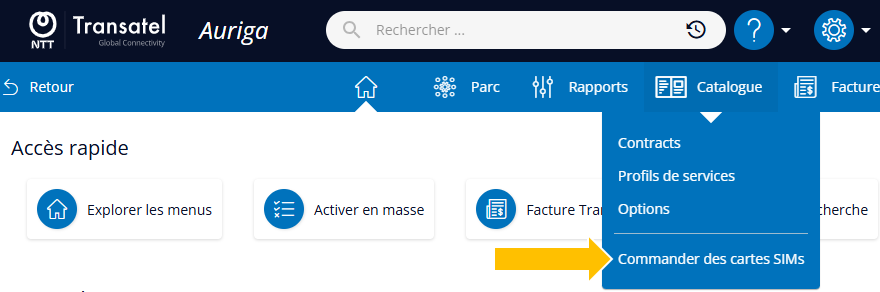
Dans ce menu vous pourrez:
- Commander de nouvelles SIMS
- Valider des commandes
- Suivre des commandes
Chacune des actions détaillées ci-dessus est possible si vous disposez des droits utilisateurs spécifiques. Vous pouvez donc décider quels utilisateurs de votre organisation peuvent créer, valider et/ou suivre une commande.
Créer une nouvelle commande
Pour créer une nouvelle commande, rendez vous dans Catalogue > commander des cartes SIMs
Cliquez sur « Commander de nouvelles SIMS » en haut à droite

Un nouveau menu d’étapes s’ouvre alors
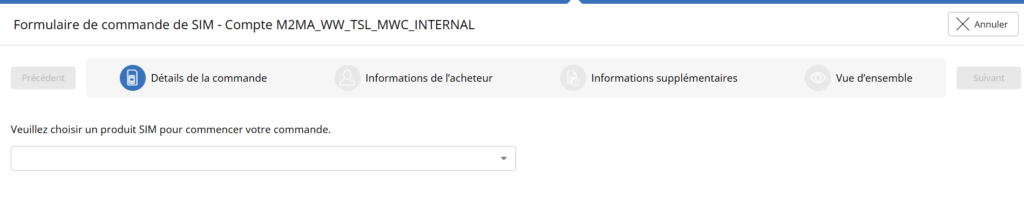
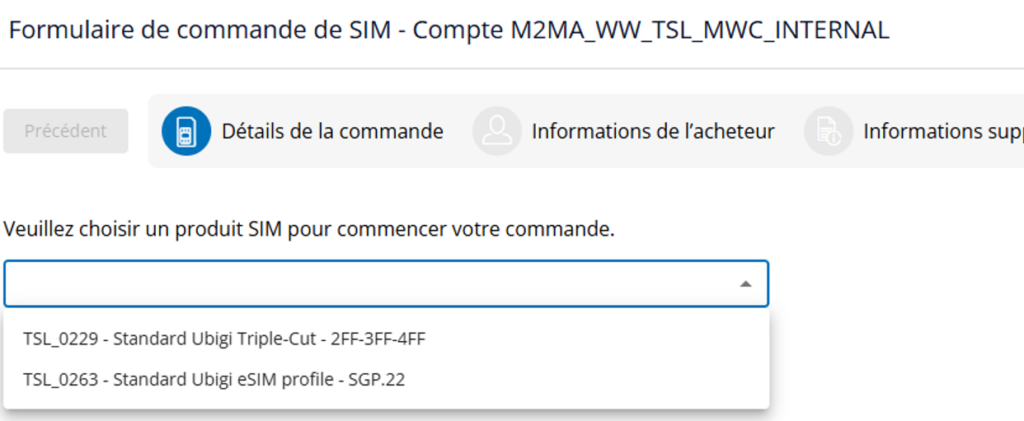
Pour la 1ère étapde, choisissez le type de SIM dans le menu déroulant.
La liste des SIMs et eSIMs standard de votre offre, ainsi que les SIMs spécifiques de votre compte – si applicable – seront affichées.
Choisissez un produit, puis la quantité
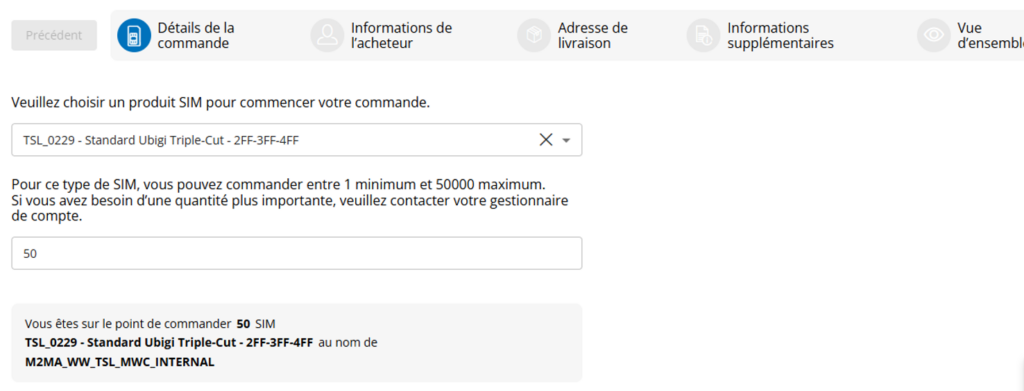
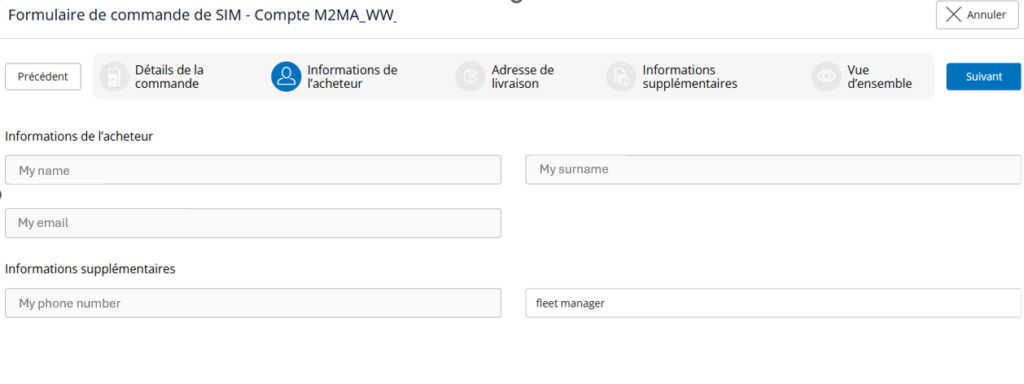
Cliquez sur suivant, puis dans l’étape suivante rentrez votre rôle.
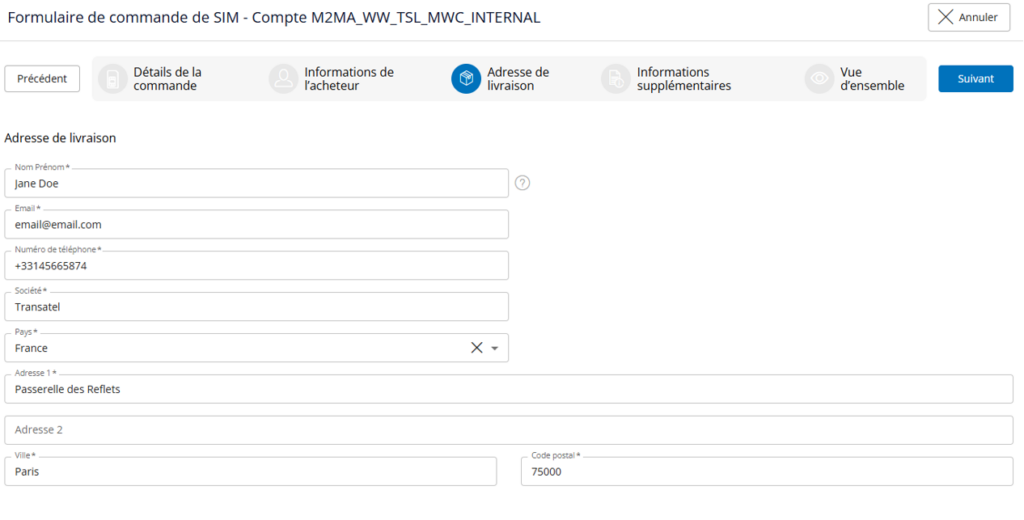
Si vous commandez des SIMs physique, la prochaine étape est d’indiquer l’addresse de livraison. S’il s’agit d’eSIM, vous passez directement à l’étape suivante.
If you are ordering physical SIMs, the next step is the delivery address. (If you are ordering eSIMs, you will be taken to the next step directly)
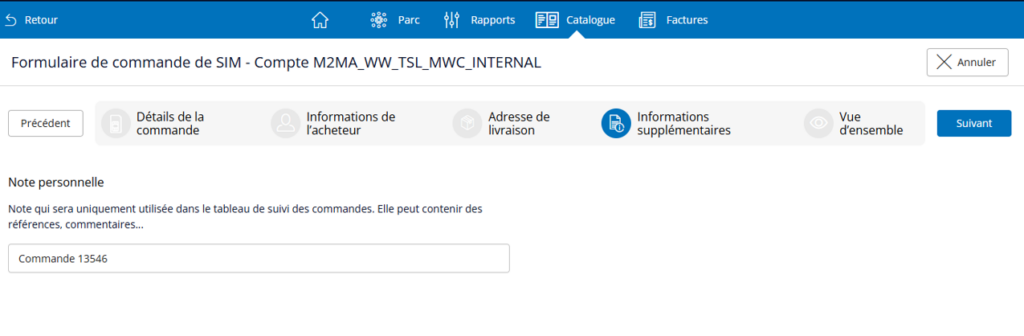
La prochaine étape vous permet d’indiquer une note – par exemple votre propre référence ou PO our cette commande.
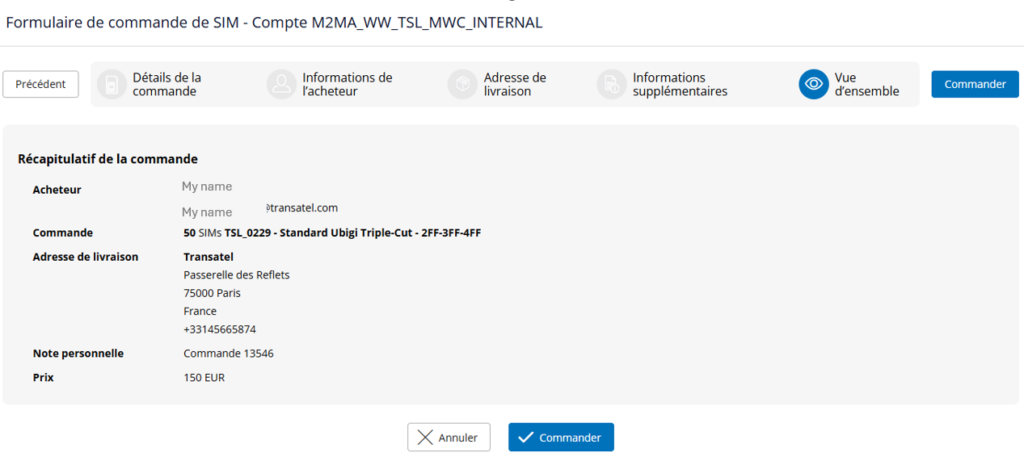
Vous arrivez ensuite sur une page de rappel des informations de la commande
Si tout est correct, cliquez sur « Commander »
Si vous avez le droit de valider les commandes, vous verrez une fenêtre vous demandant si vous souhaitez valider la commande.
Vous pouvez également cliquer sur « Valider ultérieurement »
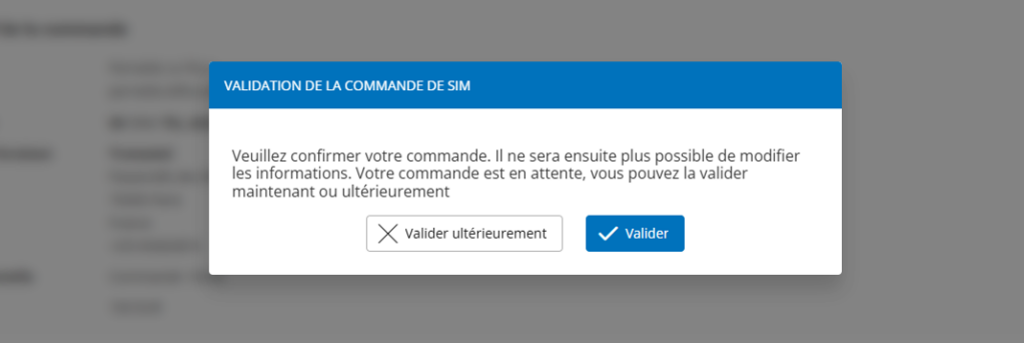
Si vous n’avez pas les droits de validation, votre commande sera au statut « en attente de validation »
Gestion des commandes
Le menu affiche toutes les commandes placées pour votre compte.
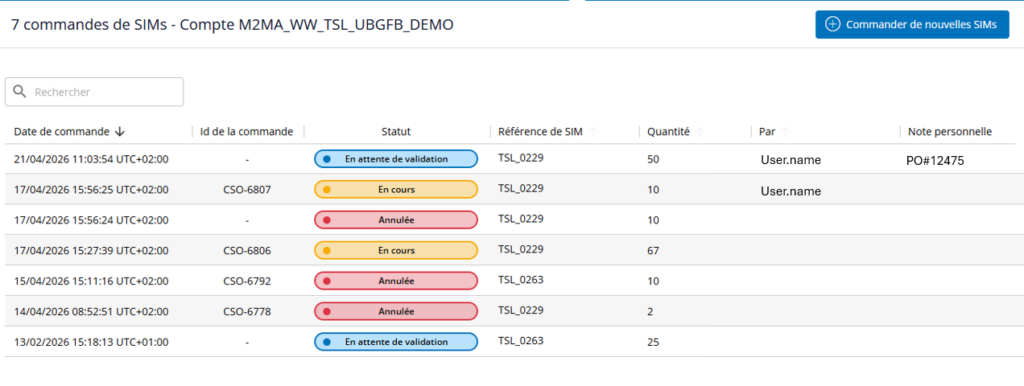
Sur la droite, une colonne « Action » vous permet de
- Voir les détails
- Valider une commande en attente
Validation des commandes
Une commande peut être validée
- Immédiatement lorsqu’elle est créée – si l’utilisateur dispose des droits
- à tout moment, en cliquant sur le icone « check » puis en cliquant sur « commander »
Les utilisateurs disposant du droit de validation peuvent également annuler une commande qui n’a pas encore été validée.
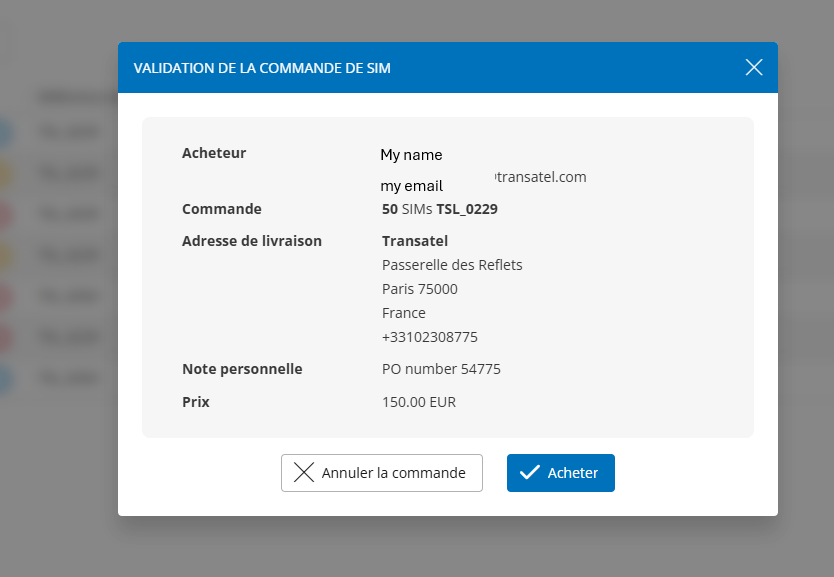
Une fois une commande validée, il ne vous est plus possible de l’annuler. Veuillez contacter votre responsable commercial
Processus de commande
Les commandes sont d’abord crées sous le statut « En attente de validation »
Une fois une commande validée:
- Il lui sera attribué une référence (Customer SIM Order) – Veuillez utiliser cette référence pour toute question relative à la commande.
- Elle passera au statut « En cours »

Une fois la commande traitée et que les cartes SIMs ont été assignées à votre compte:
- La commande passera au statut ”terminée »
- la référence CSO deviendra un lien cliquable, vous permettant de consulter la liste des SIMS de la commande

Recherche par commnade
Vous pouvez retrouver une commande et les SIMs qui en font partie:
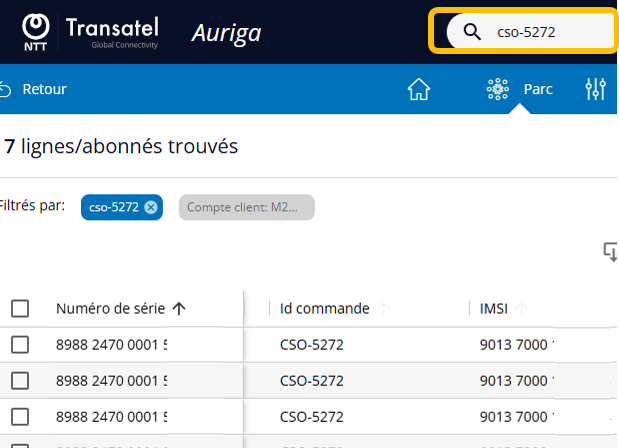
- En tapant la référence de la commande (CSO-XXXX) dans la barre de recherche:
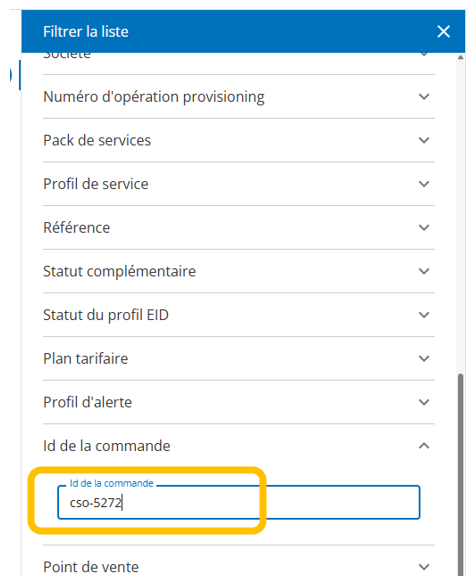
- en utilisant le champ « Id commande » dans la barre de filtre
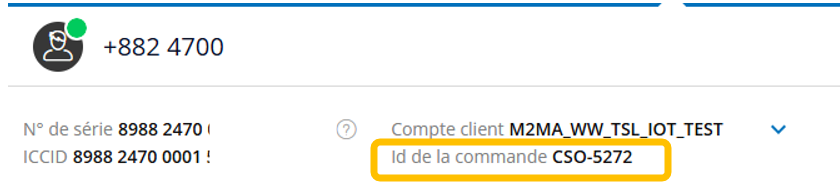
Et vous pouvez également retrouver la commande d’où provient une carte SIM dans la page de la SIM :
Note: les commandes passées avant le déploiement de la fonctionnalité ne pourront pas être recherchées par référence de commande.