


Sumário
Primeiros passos com o IoT Connect
Primeiros passos com o IoT Connect
Esta página contém o Guia Rápido do nosso serviço IoT Connect.
Neste guia rápido você aprenderá:
1) Quais são os status do chip e seu ciclo de vida
2) O que são Perfis de Serviço
3) Como criar seu primeiro Perfil de Serviço
4) Como ativar seus primeiros chips — individualmente ou em massa
5) Como configurar seu IoT Connect chip no dispositivo
1) Quais são os status no ciclo de vida de um chip?
- Disponível: O chip está pré provisionado e pronto para ativação.
- Ativo: Status nominal do chip. O chip está ativado com os serviços de rede disponíveis.
- Suspenso (manual): Os serviços de rede do chip foram suspensos manualmente pelo cliente. A suspensão não interrompe a cobrança nem pausa ou cancela as assinaturas do chip.
- Suspenso (automático): Suspensão automática dos serviços de rede após um gatilho, como o alcance de um limite de uso.
- Suspenso pelo operador: Os serviços de rede do chip foram suspensos pela Transatel. Somente a Transatel pode reativar o chip.
- Terminado: O chip foi encerrado e não pode ser reativado. Quaisquer serviços e planos de dados assinados para o chip são automaticamente cancelados. O chip não é mais faturado.
2) O que são Perfis de Serviço?

Um Perfil de Serviço é uma configuração aplicada aos chips para:
- Definir o Pacote de Serviço e o Plano Tarifário (Rate Plan) a serem utilizados
- Permitir ou bloquear tipos de uso e selecionar serviços
- Definir limites de uso e determinar o que acontece quando eles são atingidos

Para ativar um chip na interface, você deve selecionar um Perfil de Serviço —
e é possível alterar o perfil durante o ciclo de vida do chip.

Regras importantes:
• Você pode alterar as configurações de conectividade a qualquer momento —
a alteração será aplicada a todos os chips que utilizam esse perfil.
• O Pacote de Serviço e o Plano Tarifário de um Perfil de Serviço
não podem ser alterados. Para mudar esses elementos, é necessário aplicar
outro perfil.
• Ao trocar para um perfil com outro plano tarifário, as configurações
entram em vigor imediatamente, mas a mudança do plano tarifário será
aplicada apenas no mês seguinte.
3) Como criar um Perfil de Serviço?
Vá em Catalogo > Perfil de Serviço.
Clique em “Criar Perfil” no canto superior direito.
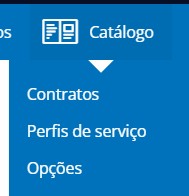

Para criar o perfil você precisa:
– Escolher um nome único
– Selecionar o Pacote de Serviço
– Selecionar o Plano Tarifário
Após selecionar o Pacote de Serviço, as opções disponíveis aparecerão abaixo conforme seu contrato.
Dica: Você pode atribuir regras de Automação a um Perfil de Serviço. Clique aqui para configurar regras.Clique em Aplicar quando terminar.
4) Ativando seus primeiros chips

Agora que o Perfil de Serviço foi criado, você pode ativar os chips (SIM Cards) — individualmente ou em massa.

Ativando um chip individual
A chip deve estar em status Disponível ou Pré-ativado 1. Vá até a página do chip e clique em Ativar no canto superior direito.
2. Selecione o Perfil de Serviço ou Pacote de Serviço a ser aplicado.
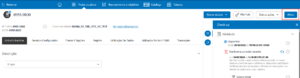
3. (Opcional) Adicione referência, grupo, dados da linha e do assinante.
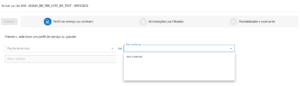
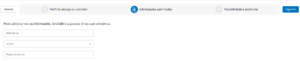
Confirme a ativação — o processo é rápido.
Ativando chips em massa
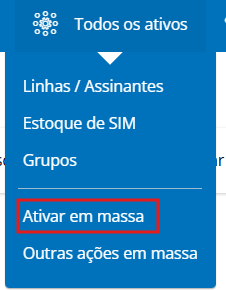
1. Vá em Todos os ativos > Ativar em massa
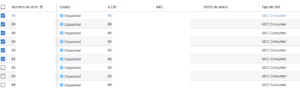
2. Selecione os chips (por meio de busca, CSV ou intervalo) e clique em Seguinte.
3. Escolha o Perfil de Serviço.
4. (Opcional) Adicione referência e grupo.
Confirme a operação.
5) Configurar o chip IoT Connect no dispositivo
Certifique-se de que o chip está ativo — caso contrário, volte para a etapa 4.
Em dispositivos iOS, Android ou Windows, o sistema normalmente aplica as configurações automaticamente.Para dispositivos industriais ou se necessário, configure manualmente: 1. Permitir roaming 2. Configurar o APN: Use o APN genérico mobiledata (ou o APN privado incluído na sua oferta). Deixe login e senha em branco.Pronto!
Próximos passos

Agora que suas SIMs estão funcionando, recomendamos explorar:
- Como verificar detalhes do chip
- Como recuperar o código de ativação de eSIM
- Configurar regras de automação
- Relatórios analíticos
- Criar usuários adicionais
Não encontrou sua resposta?