Sumário
Executando ações em massa
Existem duas maneiras de acessar o assistente de ações em massa:
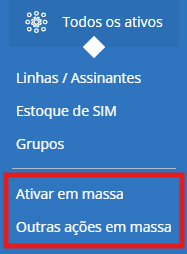
Pelo menu Todos os Ativos:
As ações em massa podem ser acessadas pelo menu Todos os Ativos, desde que você tenha as permissões de usuário necessárias.
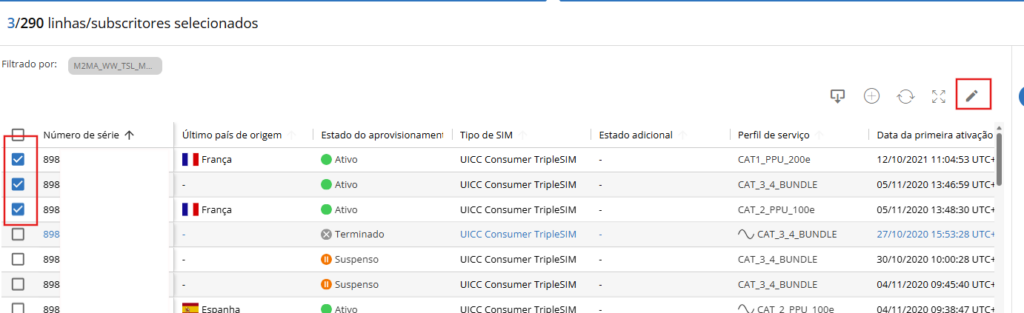
Pelas páginas de inventário de linhas ou de pesquisa
Basta selecionar as linhas no lado esquerdo da tabela e, em seguida, clicar no botão de edição (ícone de lápis) localizado no canto superior direito da tabela.
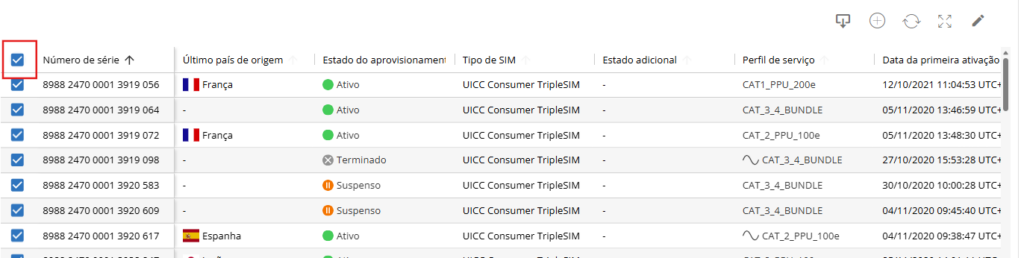
Você também pode clicar na caixa de seleção localizada no canto superior direito da tabela para selecionar todas as linhas exibidas nos resultados da pesquisa.
Quais ações podem ser realizadas em massa?
Os seguintes tipos de ações podem ser executados em massa:
– Ativações de chip – consulte o artigo específico sobre ativações em massa para mais detalhes
– Qualquer alteração de status dos chips: ativação, suspensão, encerramento (incluindo status vinculados a opções como Test Mode e Standby Mode)
– Alterações do Perfil de Serviço: migração de chips de um Perfil de Serviço para outro
– Alteração de grupo: adicionar/remover os chips de um grupo
Importante: para alterações de Perfil de Serviço e Grupo, você só pode migrar chips para um grupo ou Perfil de Serviço existente. Portanto, se planeja migrar seu chip para um novo perfil ou grupo, certifique-se de criá-lo antes de iniciar a ação em massa
Aqui está a lista completa de ações (algumas podem não ser relevantes para sua conta, pois estão vinculadas a opções) que podem ser realizadas além das ativações:
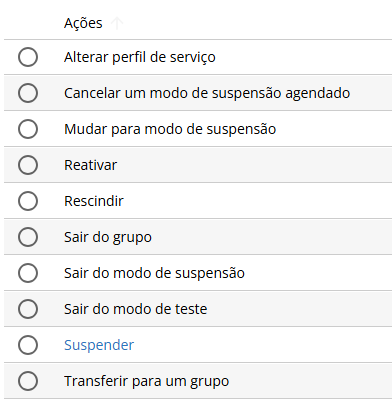
Ao modificar linhas em massa diretamente pela página de inventário de linhas ou de pesquisa, as seguintes ações podem ser realizadas:
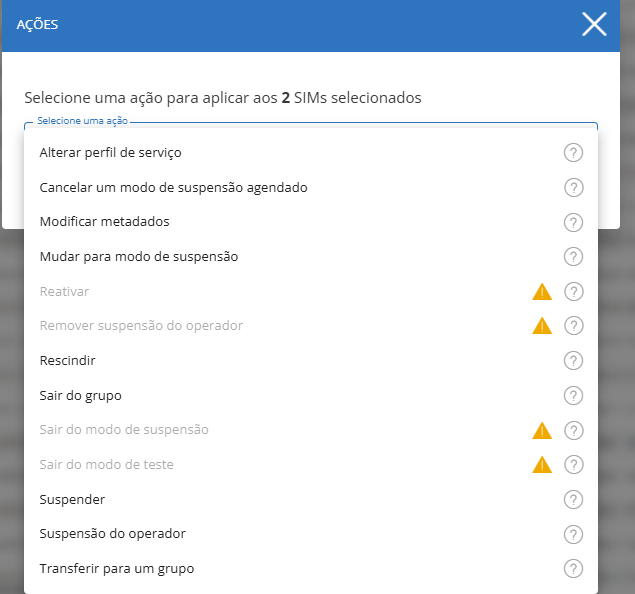
Depois de selecionar uma ação, nosso menu passo a passo irá guiá-lo pelas etapas específicas correspondentes à ação.
Você só poderá avançar para a próxima etapa se tiver selecionado as informações obrigatórias.
Algumas ações podem ter apenas 1 etapa, outras até 5 ou 6, e certas etapas são opcionais.
Se uma ou mais etapas forem opcionais, o botão final da ação ficará azul e clicável assim que você concluir as etapas obrigatórias
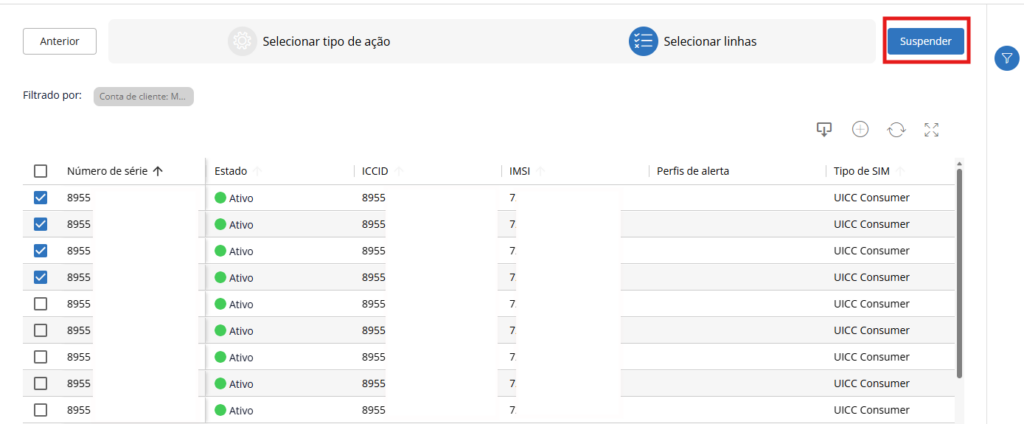
No exemplo de uma suspensão, a última etapa — que consiste em adicionar um grupo e uma referência aos seus chips — é apresentada assim. O botão “suspenso” fica clicável assim que pelo menos 1 chip for selecionado: