Sumário
Verificando o uso de dados de um chip
Verificando o uso de dados de um chip
Para visualizar o consumo de um chip, você tem duas opções:
- Nas páginas de inventário, o consumo realizado pelo chip desde o início do mês é exibido na coluna Consumo
- Para mais detalhes, você pode acessar a página de detalhes do chip
Consumo mensal do chip
Na lista de chips (em Todos os Ativos ou em qualquer visualização de inventário), é possível ver o consumo de dados acumulado desde o início do mês para os chips da sua base.

Essa informação está disponível para:
- Dados (em GB)
- Voz
- SMS
O campo pode estar oculto à direita — use o botão “gerenciar colunas” para movê-lo para onde for mais conveniente.

Você também pode:
- Ordenar os chips pelo maior ou menor consumo
- Usar o painel de filtros para buscar chips com um volume específico de dados
Por exemplo: chips com consumo entre 0,5 GB e 2,3 GB.

Na visualização detalhada do chip
O uso pode ser exibido em formato de tabela ou gráfico:
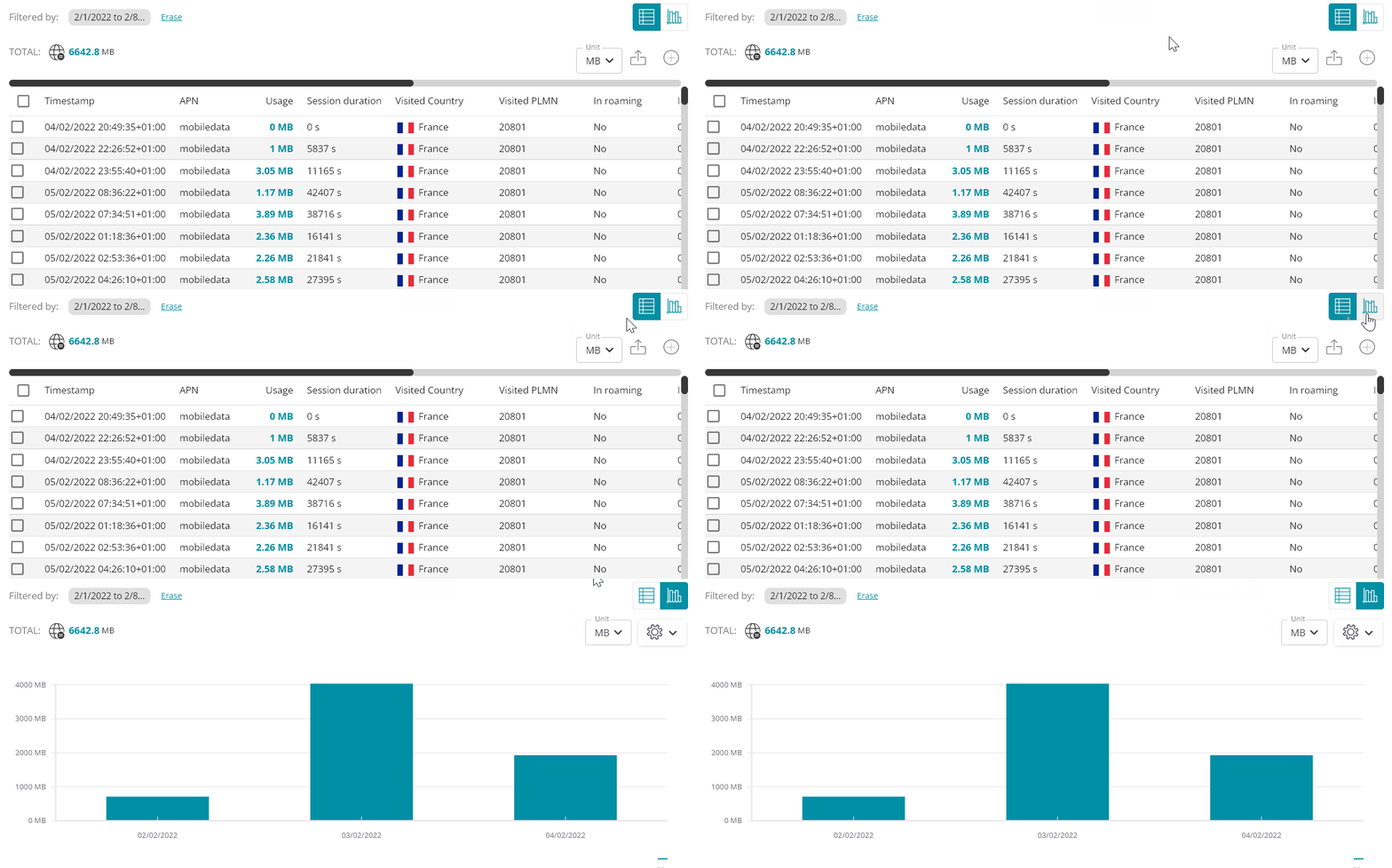
Além disso, você pode escolher exibir o consumo de dados de duas formas:
- Sessão de dados – alinhada ao comportamento do dispositivo
- Registros detalhados de chamadas (CDR) – para uma análise mais precisa, com intervalos curtos de poucos minutos

Visualização em gráfico
A visualização em gráfico é a forma mais intuitiva de entender o consumo.
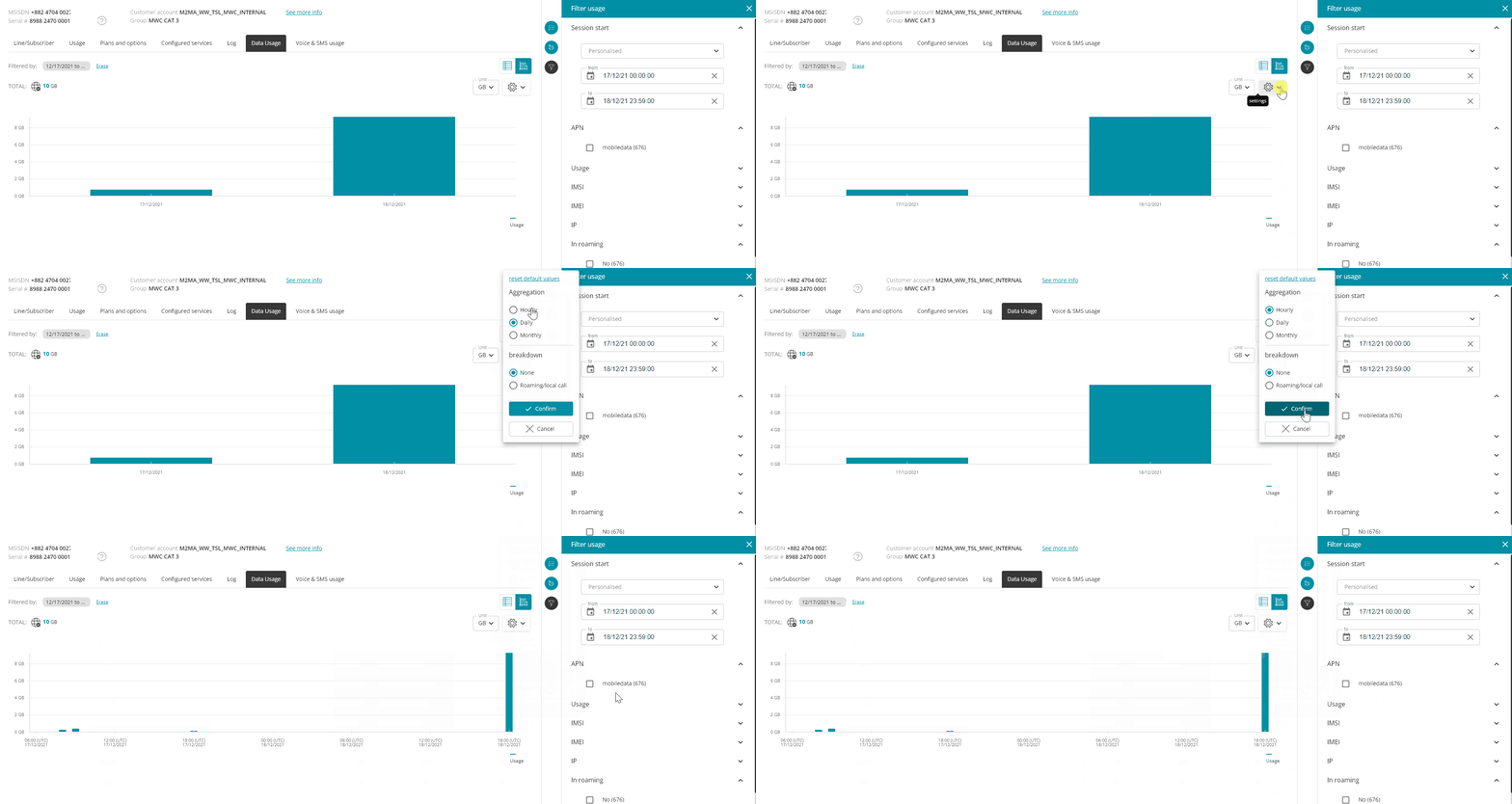
Exemplo: aqui está o uso de dados do um chip nos últimos meses: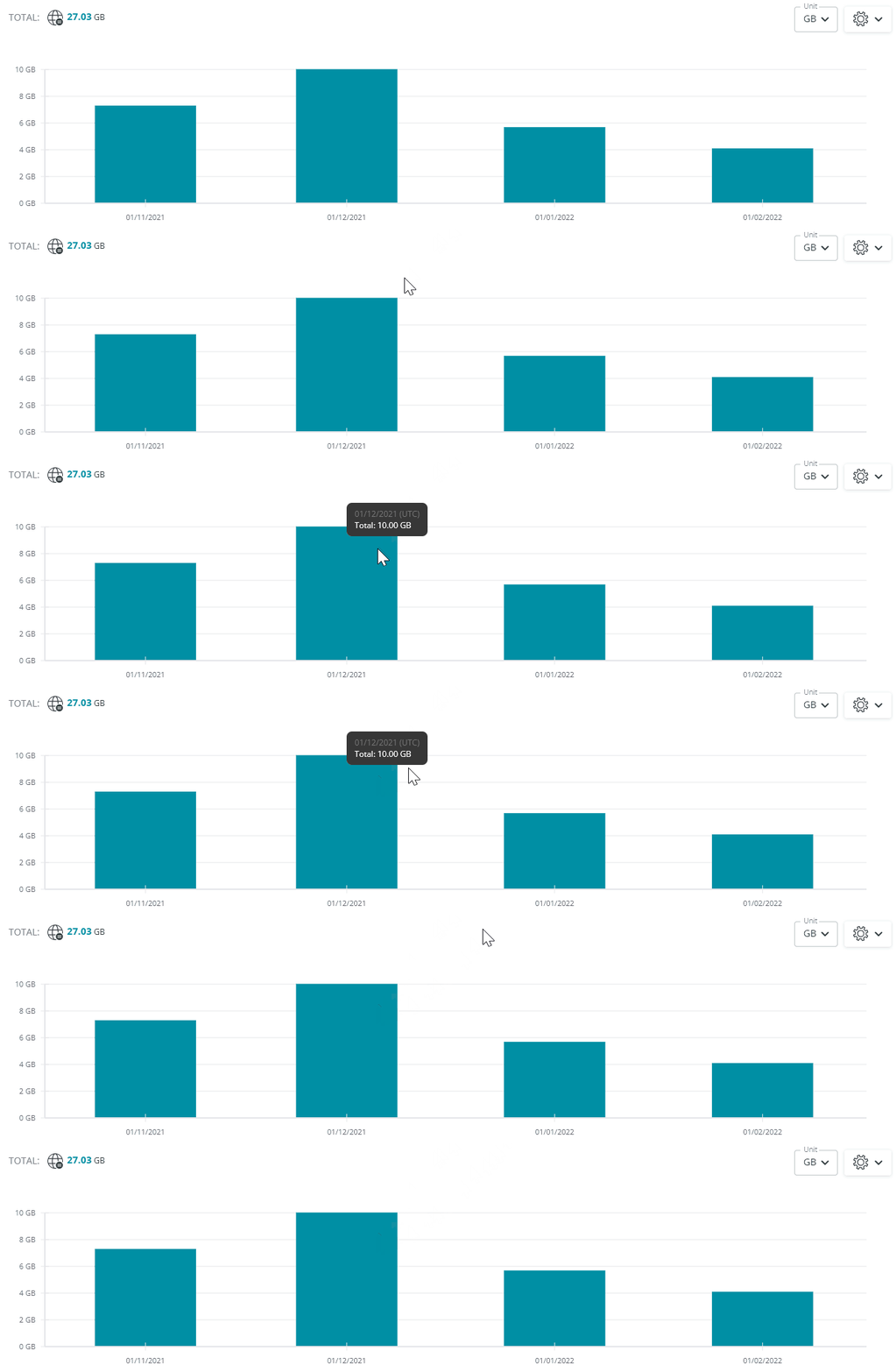
Ao passar o cursor sobre as barras, o consumo acumulado é exibido. Percebo que
esse chip teve um aumento de uso em dezembro: 10GB.
Ao alternar para a visualização diária, identifico um pico elevado em 18 de dezembro:
Para aprofundar a análise, filtro aquele dia específico e altero para a visualização
por hora:
Agora consigo ver que, dos 10GB utilizados naquele dia, 9,26GB foram consumidos
em apenas uma hora — um ótimo ponto de partida
para investigação!
Visualização em tabela
A nova visualização em tabela é uma versão aprimorada do formato anterior.
Primeiro, observe que agora temos um total agregado do uso: 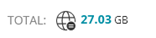
Observação: o total pode não coincidir 100% com o valor da fatura, pois trata-se de dados brutos — não do valor final processado pelo sistema de billing. Pode haver diferenças por arredondamentos ou CDRs de fim de mês contabilizados em outra fatura.
Por padrão, exibimos o uso desde o início do mês atual, mas você pode alterar o período no painel de filtros.
Você pode filtrar por mês, dia ou até hora. 
Sobre fusos horários: a interface usa o horário local do seu computador, mas os registros exportados em CSV estão em formato UTC.
A tabela foi enriquecida com campos adicionais e melhorada visualmente. 
Há vários campos e formas de personalizar a visualização conforme sua necessidade.
Controles disponíveis:

Campos disponíveis para filtrar o uso de dados
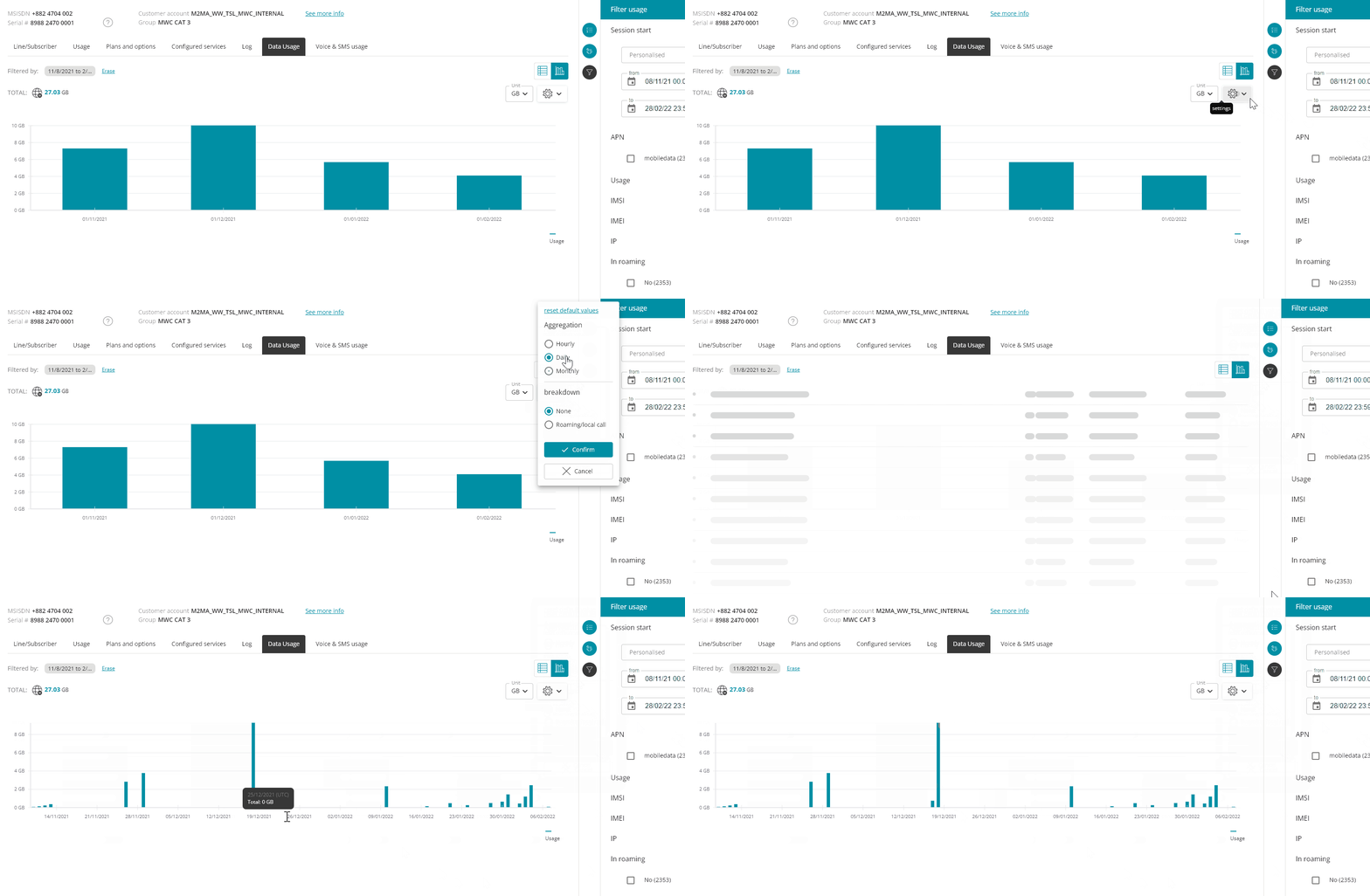
Os CDRs usados para exibir o uso agregado contêm diversos campos com informações avançadas.
Além de funcionarem como filtros, todos os campos também aparecem na tabela e na exportação CSV.
Sobre fusos horários: a interface utiliza o horário local do seu computador, mas os registros no CSV estão em UTC.
Lista completa dos campos: