


Sumário
Adicionar Pacotes de Franquia em Massa
Este artigo explica como adicionar pacotes de franquia limitada a vários chips simultaneamente utilizando a funcionalidade de importação CSV no Auriga.
1. Elegibilidade
Para verificar a elegibilidade dos pacotes limitados da sua oferta, entre em contato com seu Gerente de conta.
Os pacotes limitados podem ser adicionados a um chip:
- Pré-carregando o pacote em um chip com status Pré-ativado
- Assinando o pacote em um chip com status Ativado.
Dependendo do tipo de pacote da sua oferta, os pacotes serão ativados de uma das seguintes formas:
- Automaticamente no momento da assinatura (para ofertas MVNO UK e IoT Connect).
- Quando houver tráfego de dados em um destino incluído no pacote (para ofertas Ubigi e Service Provider Connect).
Para mais informações sobre a ativação automática dos pacotes, consulte o artigo abaixo: https://docs.transatel.com/services/plans-bundles/bundles-with-delayed-activation/
Se você não tiver certeza sobre sua oferta, entre em contato com seu Account Manager.
2. Adicionando Pacotes em Massa
Os pacotes podem ser adicionados em massa importando um arquivo CSV para o Auriga através do menu dedicado. Para isso, siga os passos abaixo:
- Acesse o Auriga.
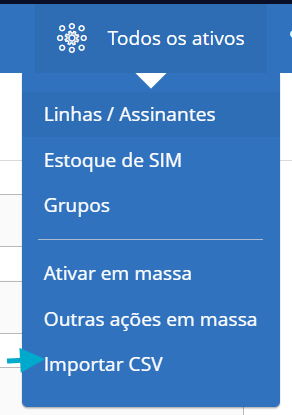
- Vá para Todos os Ativos e clique em Importar CSV.
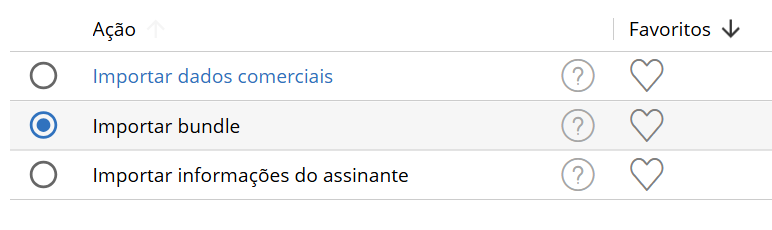
- Selecione Importar Bundle e clique em Próximo.

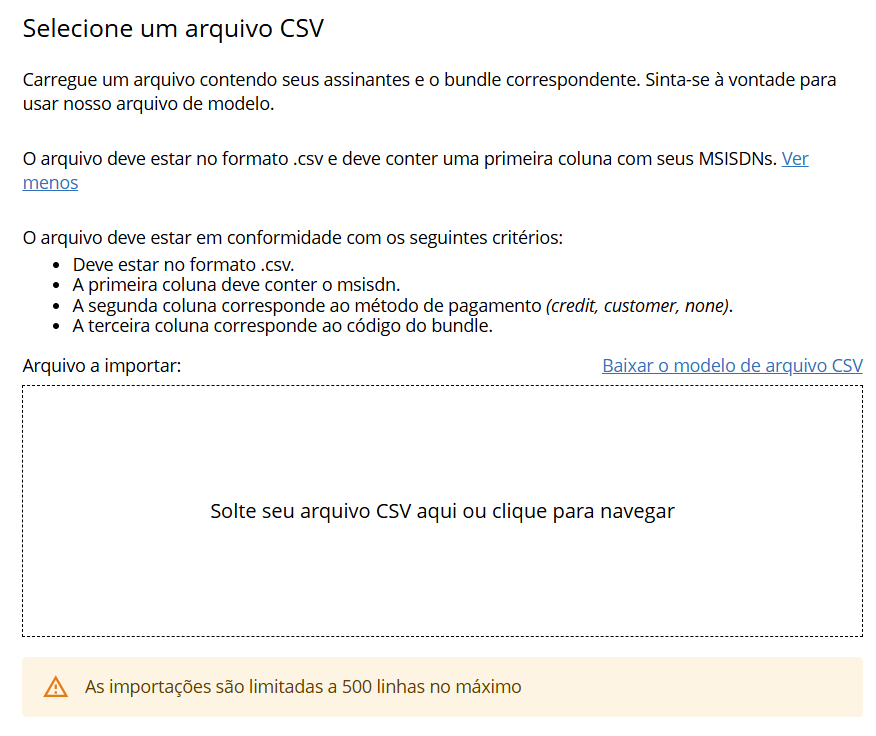
- Faça upload do seu arquivo CSV na tela seguinte, por meio de arrastar e soltar ou selecionando o arquivo no seu dispositivo.
- Revise os resultados em Validação de importação
- Clique em OK para confirmar a importação.
3. Criando seu Arquivo CSV
Faça upload de um arquivo contendo seus assinantes e o pacote correspondente. Você pode utilizar nosso arquivo modelo, disponível para download na página Importar CSV do Auriga.
O arquivo deve atender aos seguintes requisitos:
- Deve estar no formato .csv.
- A primeira coluna deve conter o ICCID.
- A segunda coluna corresponde ao método de pagamento (
credit,customer,none). - A terceira coluna corresponde ao código do pacote.
Exemplo
serialNumber,PaymentMethod,BundleCode
8988247000015470000,customer,EU_500MB_CAP
8988247000015470001,customer,EU_500MB_CAP
4. Onde Posso Encontrar os Códigos dos Pacotes?
Os códigos dos pacotes podem ser encontrados:
- Na aba Planos and Opçõess, ao visualizar os detalhes de uma linha elegível.
- Utilizando a API OCS para consultar o catálogo de produtos: https://developers.transatel.com/docs/ocs-products/#product-catalog
- No arquivo Excel contendo os detalhes comerciais dos pacotes limitados, compartilhado periodicamente pelo seu Gerente de contas.
Veja Também
Como adicionar um pacote de franquia limitada a um único chip
https://docs.transatel.com/services/iot-adding-a-capped-bundle-to-a-sim/
Entendendo os pacotes de franquia
https://docs.transatel.com/services/iot-understanding-capped-bundles/