


Sumário
Primeiros passos com o Ubigi for Business
Primeiros passos com o Ubigi for Business

Esta página contém um guia rápido com as etapas mínimas necessárias para ativar suas primeiras
SIMs na oferta Ubigi for Business.
Se você ainda não recebeu o guia completo do usuário para administradores de frota, solicite ao
seu gerente de conta.

Neste guia rápido você aprenderá:
1) Quais são os status da SIM e o ciclo de vida da SIM
2) O que são Service Profiles
3) Como criar seu primeiro Service Profile
4) Como ativar suas primeiras SIMs, individualmente ou em massa
5) Como adicionar bundles nas SIMs no modelo de precificação por bundle do Ubigi
1) Quais são os status no ciclo de vida de um chip?
- Disponível: O chip está pré provisionado e pronto para ativação.
- Ativo: Status nominal do chip. O chip está ativado com os serviços de rede disponíveis.
- Suspenso (manual): Os serviços de rede do chip foram suspensos manualmente pelo cliente. A suspensão não interrompe a cobrança nem pausa ou cancela as assinaturas do chip.
- Suspenso (automático): Suspensão automática dos serviços de rede após um gatilho, como o alcance de um limite de uso.
- Suspenso pelo operador: Os serviços de rede do chip foram suspensos pela Transatel. Somente a Transatel pode reativar o chip.
- Terminado: O chip foi encerrado e não pode ser reativado. Quaisquer serviços e planos de dados assinados para o chip são automaticamente cancelados. O chip não é mais faturado.
2) O que são Perfis de serviço?
Um Perfil de Serviço é uma configuração aplicada aos seus chips para:
- Definir o Pacote de serviço e o Plano tarifário a serem utilizados
- Permitir ou bloquear tipos de uso e selecionar serviços — no Ubigi for Business, aqui você
seleciona o modelo de precificação do chip.
- Definir limites de uso e determinar o que acontece quando esses limites são atingidos

Para ativar um chip na interface, você deve selecionar um Perfil de Serviço — mas é possível
alterar o perfil durante o ciclo de vida do chip.

Regras importantes sobre modificação de Perfil de Serviço:
• Você pode alterar as configurações de serviços a qualquer momento — a alteração será aplicada a
todos os chips que utilizam esse perfil.
• O Pacote de serviço e o Plano tarifário de um Perfil de Serviço não podem ser alterados. Para
mudar esses elementos, é necessário aplicar outro perfil.
• Ao trocar um chip para um Perfil de Serviço com outro Plano tarifário, as configurações entram
em vigor imediatamente, mas a mudança do rate plan será efetiva apenas no mês seguinte.
3) Como criar um Perfil de Serviço?
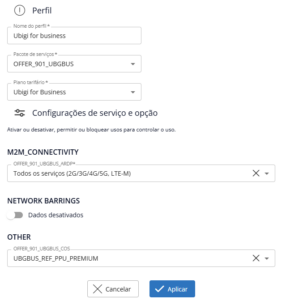
Vá em Catálogo > Perfil de Serviço.Clique no botão “Criar perfil” no canto superior direito.
Para criar o perfil, você precisará: – Escolher um nome (único na sua conta) – Selecionar o Pacote de serviço – Selecionar o Plano tarifário Na maioria dos casos, há apenas uma opção disponível. Após selecionar o Pacote de serviço, as opções configuráveis serão exibidas abaixo — de acordo com seu contrato. Exemplo para a oferta padrão Ubigi for Business:
Selecione as opções necessárias e clique em Aplicar.
Pronto!

Dica:
Você pode atribuir regras de High Usage a um Perfil de serviço.
Clique aqui para saber mais.
4) Ativando seus primeiros chips
Agora que você criou um Perfil de serviço, pode ativar chips — individualmente ou em massa. Ativando um chip individual O chip deve estar em status disponível ou pré-ativo. 1. Vá até a página do chip e clique em Ativar no canto superior direito.2. Selecione o Perfil de serviço a aplicar.
3 & 4. (Opcional) Adicione referência, detalhes de linha/subscriber e grupo.
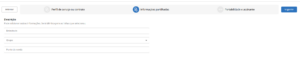
Confirme a ativação. Se o modelo for pay-per-use, os chips já podem usar dados. Se for modelo por bundles, siga para a etapa 5. Ativando SIMs em massa 1. Vá em Todos os ativos > Ativar em massa2. Selecione os chips (pesquisa, CSV ou intervalo) e clique em Seguinte.
3. Escolha o Perfil de Serviço. 4. (Opcional) Adicione referência e grupo. Confirme a operação. Se o modelo for pay-per-use, os chips já podem usar dados. Se for modelo por bundles, siga para a etapa 5.
5) Adicionando um pacote na oferta Ubigi
Vá na página detalhada da SIM e abra a aba Planos & Opções. Escolha entre pacote "único" ou "recorrente".Clique em no tipo de pacote desejado e selecione: - Subscrever - Fatura Mensal como método de pagamento
O pacote será adicionado imediatamente e ativado conforme o uso na zona incluída no plano. Documentação adicional: Bundles com ativação diferida Capped bundles Adicionar capped bundle Gerenciar capped bundles
Próximos passos

Agora que suas primeiros chips estão ativos, recomendamos explorar:
- Consultar detalhes da SIM
- Recuperar código de ativação de eSIM
- Configurar regras de High Usage
- Relatórios analíticos
- Criar usuários adicionais
- Instalação de eSIM no iPhone ou Android
Não encontrou sua resposta?